Slide 01 school

ChatGPT 기본 기능과
핵심 활용 전략

  • check_circle 강의 대상: 자영업자, 마케터, 비전공자 등 실무 입문자

Speaker Note

"오늘은 프롬프트 기교보다, ChatGPT를 업무 도구로 쓰기 위한 핵심 기능을 빠르게 익히는 시간입니다."

Slide 02 target

오늘의 목표

환경/구조 이해 화면 구조 및 기본 세팅
모델 선택 원칙 상황별 모델 변경 노하우
프로젝트 업무 맥락 유지 및 정리
캔버스 결과물 편집 및 완성
도구 & GPTs 활용 파일/이미지/검색 도구 및 반복 업무 자동화

"각 기능을 1번씩 직접 실행해보고, 내 업무용 결과물 1개를 만들어봅니다."

Slide 03 settings

진행 방식 & 준비물

schedule
120분 (강의 90분 + 실습 30분) 설명 → 데모 → 수강생 실습 (짧게 반복)
backpack
노트북, PDF 1개, 엑셀/CSV 1개, 이미지 2장 실습에 사용할 개인 자료 준비
ads_click
핵심 UI 확인 모델 선택기 / '+' 메뉴 / 프로젝트 탭 위치 확인
Slide 04 psychology

왜 모델 선택이 중요한가?

"같은 질문이라도 모델이 달라지면 답의 깊이와 방식이 완전히 달라집니다."

맥락 파악 긴 대화/문서 처리 능력
추론 능력 논리적 사고 vs 단순 정보 나열
기능 지원 코딩, 이미지, 파일 처리 여부
최신성 학습 데이터 마감 시점
Slide 05 rule

초보자를 위한
모델 선택 3원칙

1
Auto 질문을 보고 Instant(빠름) 또는 Thinking(깊게) 중에서 자동으로 골라 실행합니다.
2
Instant 응답 속도 최우선(즉시 대답). 빠른 Q&A, 초안 작성, 가벼운 코드/요약/번역에 적합합니다.
3
Thinking 더 오래 “생각”해서 복잡한 문제(다단계 추론, 설계/전략, 오류 분석 등)에 유리합니다.
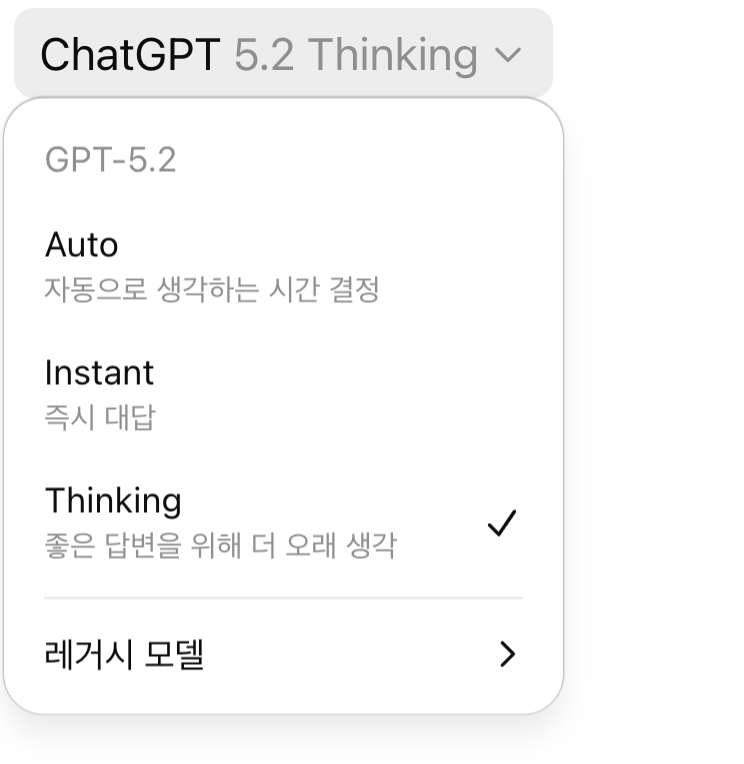
ChatGPT 5.2 Model Selection Menu
Slide 06 compare_arrows

실습: 모델 비교해보기

Test Prompt

"부산 카페 사장님을 위한 1월 인스타 콘텐츠 10개 아이디어"

GPT-5.2 Instant (빠른 응답)

빠르고 일반적인 아이디어 나열.
무난하지만 평범할 수 있음.

GPT-5.2 Thinking (심층 추론)

타겟 분석, 트렌드 근거 포함.
더 깊이 있고 논리적인 제안.

Slide 07 folder

프로젝트(Project)로
업무를 묶어야 하는 이유

link_off

현행

채팅이 쌓이면 맥락이 끊기고,
매번 설명을 다시 해야 함.

link

개선 후 목표 상태

대화 + 자료 + 지침을 한 공간에.
반복 업무의 효율 극대화.

Slide 08 create_new_folder

프로젝트 생성 실습

이름 규칙만 잘 정해도 정리가 쉽습니다.

업무명 - 목표 - 기간

예: 인스타-콘텐츠-2026-01

🚀 Action: 지금 바로 수강생 각자 프로젝트 1개를 생성해보세요.

Slide 09 description

지침(Custom Instructions)
세팅하기

매번 대화할 때마다 "친절하게 말해줘", "표로 그려줘" 라고 말하시나요?

지침에 딱 한 번만 적어두세요.

Example Instructions
  • check 톤: 친절하게, 문장은 간결하게
  • check 타겟: 30-40대 주부
  • check 출력 형식: 표 또는 리스트 선호
Slide 10 edit_note

캔버스(Canvas)는 언제 쓰나?

chat 채팅 모드

단순 질의응답
아이디어 발산

arrow_forward
article 캔버스 모드

결과물 완성/편집

  • 긴 글, 기획서, 코드
  • 부분 수정 및 다듬기
Slide 11 mouse

캔버스 기본 조작

1

직접 편집: 워드처럼 커서를 두고 내용을 직접 수정하세요.

2

부분 AI 요청: 문단을 드래그해서 "여기만 더 짧게 고쳐줘"라고 시키세요.

3

되돌리기: 실수를 해도 걱정 마세요. 버전 관리가 다 해줍니다.

"작은 수정은 사람 손으로,
큰 수정은 AI에게."

인간과 AI의 가장 효율적인 협업 방식입니다.

Slide 12 hw

실습: 1페이지 기획서 완성

빈칸 채우기 프롬프트

"아래 구조로 1페이지 기획서 초안을 채워줘.
- 업종: [내 업종]
- 지역: [내 지역]
- 예산: [대략 00만원]

**구조:**
1. 목표 / 2. 타겟 / 3. 핵심 혜택 / 4. 홍보 채널 / 5. 일정 / 6. 성과지표"

뼈대를 먼저 잡아주면 초보자도 전문가처럼 문서를 씁니다.

Slide 13 image

기본 도구 (1): 이미지 분석

백 마디 말보다 사진 한 장이 더 정확합니다.

restaurant_menu

메뉴판/배너 개선

"이 메뉴판 사진에서 가독성이 떨어지는 부분 3가지만 짚어줘."

screenshot_monitor

에러/화면 분석

"이 오류 메시지 캡쳐 화면인데, 해결 방법이 뭐야?"

Slide 14 add_to_drive

기본 도구 (2): 파일 & 드라이브

GDrive

구글 드라이브나 엑셀 파일을
직접 연동해서 작업하세요.

  • summarize 긴 PDF 논문/보고서 3줄 요약
  • table_view 엑셀 데이터에서 특정 패턴표 추출
  • edit_document 과거 작성글 스타일 분석 후 리라이팅
Slide 15 palette

기본 도구 (3): 이미지 생성

DALL·E 3로 PPT, 블로그, 광고 이미지를 만듭니다.

성공 프롬프트 4요소
1. 용도 (인스타/블로그)
2. 분위기 (미니멀/화려함)
3. 비율 (가로/세로/1:1)
4. 제약 (텍스트 X, 여백 O)

"무엇을 그릴지보다, 어디에 쓸지를 먼저 말하세요."

Slide 16 travel_explore

기본 도구 (4): 심층 리서치

웹 검색(Search)과의 차이점

단순 정보 나열이 아니라, 여러 출처의 정보를 취합하여 하나의 보고서로 만들어줍니다.

Prompt Example

"부산 지역 1인 카페 프로모션 성공 사례 10개를 조사해줘.
실행 난이도 / 예상 비용 / 기대 효과 기준으로 표로 정리해줘."

분류 기준을 주면 단순 검색이 '전략 자료'가 됩니다.

Slide 17 shopping_cart

기본 도구 (5): 쇼핑 어시스턴트

help

1. 질문

용도와 예산 입력
compare

2. 비교

스펙 장단점 분석
check_circle

3. 추천

최적 제품 제안

"소형 촬영 조명, 사무용 의자 등 스펙 비교가 복잡한 제품을 살 때 시간을 아껴줍니다."

Slide 18 smart_toy

GPTs란 무엇인가?

"내 업무에 딱 맞춰 세팅된 전용 비서"

지침
+
지식(파일)
+
도구
=
GPTs
Slide 19 repeat

GPTs 활용 템플릿

탐색 후 실행, 이 4단계만 기억하세요.

  1. 1 목적 선언 ("나는 ~를 하려고 해")
  2. 2 입력 제공 (제품 특징, 타겟, 톤앤매너)
  3. 3 출력 규격 (길이, 포맷 지정)
  4. 4 피드백 반복 (2~3회 수정)

"템플릿을 지키면, 반복 작업도 흔들림 없이 고품질 결과를 얻습니다."

Course Completed

수고하셨습니다!

핵심 요약

모델 선택 프로젝트 캔버스 (도구/GPTs)

오늘의 과제

  • check_box 프로젝트 1개 + 지침 3줄 작성
  • check_box 캔버스로 1페이지 기획서 완성
  • check_box 이미지 업로드 후 개선점 5개 받기

"과제는 완성보다 반복이 목적입니다.
한 번 더 실행해보면 내 업무에 붙습니다."