Video Editing Workshop
CapCut 2026 마스터 클래스
그레이 스튜디오의 2026 마스터 가이드 흐름을 따라 인터페이스부터 스타일 편집과 렌더링까지 익히는 2시간 실전 강의입니다.
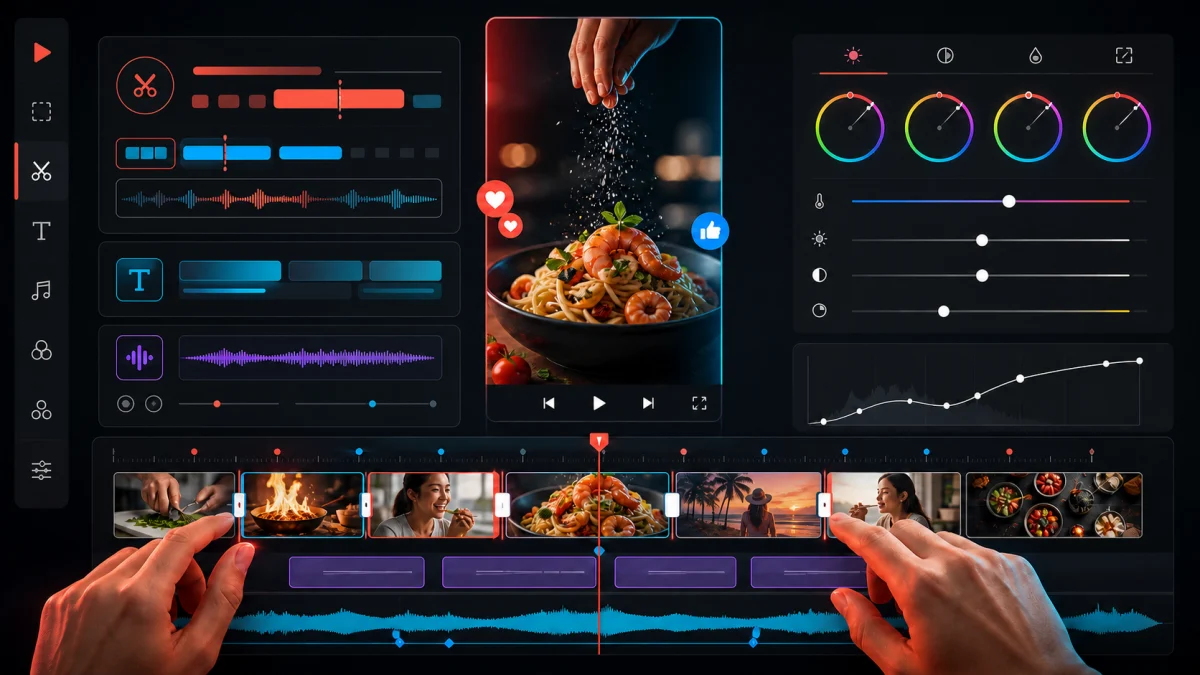
영상의 28개 챕터를 7단계 실습으로 압축합니다
약 89분의 원본 강의 흐름에 따라 핵심 기능을 익히고, 31분의 따라 하기와 피드백으로 편집본을 완성합니다.
핵심 학습 포인트
- 1 0~10분 · 목표, 소스, 완성 예시를 확인합니다.
- 2 10~50분 · 인터페이스와 타임라인을 익히고 러프컷을 만듭니다.
- 3 50~90분 · 키프레임, 이펙트, 배경 제거로 화면을 연출합니다.
- 4 90~120분 · 자동 자막, 색보정, 스타일 편집, 렌더링을 마칩니다.
직접 해보기
메인 영상, 보조 화면, 음악, 효과음 파일을 한 프로젝트 폴더에 준비하세요.
정리된 실습 소스와 완성 목표
인터페이스를 읽고 미디어와 타임라인을 정리합니다
원본 영상의 인터페이스, 미디어 정리, 타임라인, 미디어 컨트롤 챕터를 한 번에 익힙니다.
핵심 학습 포인트
- 1 미디어, 미리보기, 속성, 타임라인 패널의 역할을 구분합니다.
- 2 영상·오디오·이미지 소스를 폴더와 이름 규칙으로 정리합니다.
- 3 클립을 타임라인에 배치하고 트랙의 위아래 순서를 확인합니다.
- 4 재생 헤드와 미디어 컨트롤로 필요한 장면을 빠르게 찾습니다.
직접 해보기
메인 영상, 보조 영상, 음악을 불러와 세 개의 트랙으로 배치하세요.
정리된 CapCut 프로젝트와 타임라인
타임라인을 설정하고 전달에 필요한 장면만 남깁니다
타임라인 설정, 컷 편집, 메인 영상 관리, 확대 활용 기법을 적용해 러프컷을 만듭니다.
핵심 학습 포인트
- 1 스냅과 타임라인 배율을 작업 속도에 맞게 설정합니다.
- 2 분할과 트리밍으로 말의 공백과 중복 장면을 제거합니다.
- 3 메인 영상의 연결을 먼저 완성한 뒤 보조 화면을 추가합니다.
- 4 확대와 위치 조정으로 시청자가 봐야 할 대상을 선명하게 만듭니다.
직접 해보기
원본에서 핵심 장면을 골라 30~45초 러프컷을 완성하세요.
메인 영상 중심의 러프컷
키프레임과 이펙트로 시선을 필요한 곳에 모읍니다
키프레임, 이펙트, 애니메이션, 사운드 효과, 텍스트 강조를 한 장면에 연결합니다.
핵심 학습 포인트
- 1 시작과 끝 키프레임으로 크기와 위치를 자연스럽게 바꿉니다.
- 2 장면의 목적에 맞는 이펙트와 등장 애니메이션을 선택합니다.
- 3 행동과 전환이 일어나는 프레임에 사운드 효과를 맞춥니다.
- 4 핵심 단어만 텍스트 크기와 색으로 강조해 메시지를 정리합니다.
직접 해보기
5초 장면에 확대 키프레임, 텍스트 강조, 효과음을 각각 한 번 적용하세요.
시선과 소리가 맞는 강조 장면
인트로부터 글리치까지 스타일 장면을 완성합니다
인트로 효과, 다이나믹 줌, 배경 제거, 글리치, 스티커를 목적에 맞게 조합합니다.
핵심 학습 포인트
- 1 첫 장면에 제목과 움직임을 결합해 짧은 인트로를 만듭니다.
- 2 다이나믹 줌으로 정적인 장면에 속도감과 집중점을 만듭니다.
- 3 배경 제거 후 가장자리와 레이어 순서를 확대해 확인합니다.
- 4 글리치와 스티커는 분위기가 바뀌는 지점에 제한적으로 사용합니다.
직접 해보기
인트로 1개와 배경 제거 합성 1개를 만들고 글리치 또는 스티커 하나만 추가하세요.
인트로와 합성이 포함된 2차 편집본
자동 자막과 색보정으로 정보를 읽기 쉽게 만듭니다
자동 자막을 교정하고 스티커·컬러 보정·스타일 편집의 톤을 하나로 맞춥니다.
핵심 학습 포인트
- 1 한국어 자동 자막을 생성하고 오탈자와 타이밍을 교정합니다.
- 2 한 자막을 한 호흡 단위로 나누고 안전 영역 안에 배치합니다.
- 3 노출과 색온도를 먼저 맞춘 뒤 필요한 만큼 채도를 조정합니다.
- 4 본문 자막, 강조 색, 스티커의 스타일 규칙을 반복해서 사용합니다.
직접 해보기
전체 자동 자막을 교정하고 기준 장면에 맞춰 세 클립의 톤을 통일하세요.
자막과 컬러가 정리된 최종 편집본
스타일을 선택하고 최종 영상으로 렌더링합니다
스타일리시 편집 1·2, 뷰티, 힙합 효과를 비교한 뒤 목적에 맞는 버전을 최종 렌더링합니다.
핵심 학습 포인트
- 1 차분한 편집과 역동적인 편집을 같은 구간에서 비교합니다.
- 2 뷰티와 힙합 효과 중 영상의 인물·음악·목적에 맞는 톤을 선택합니다.
- 3 화면 잘림, 자막 오탈자, 음량, 소스 사용 조건을 최종 점검합니다.
- 4 1080×1920, 원본 프레임레이트, MP4 규격으로 렌더링합니다.
직접 해보기
완성본을 처음부터 끝까지 확인하고 가장 먼저 눈에 띈 한 가지를 수정한 뒤 다시 렌더링하세요.
게시 가능한 30~45초 CapCut 영상